Link dla ochrony: gdzie go znaleźć i jak wysłać
Ochrona zgłasza usterki z telefonu na portierni osobnym linkiem budynku, bez konta i bez hasła. Link tworzysz Ty, w panelu budynku. Zgłoszenia ochrony trafiają do Ciebie jako sprawy z etykietą, którą nadasz linkowi (domyślnie „Ochrona — portiernia").
Każdy budynek ma własny link. Kto go ma, zgłasza jako ochrona, więc nie wieszaj go na ścianie. Mieszkańcy mają osobny kod QR. Instalację zgłaszania na telefonie z portierni i zgłaszanie usterek opisuje osobny artykuł: Ochrona: instalacja zgłaszania na telefonie i zgłaszanie usterek.
Gdzie znaleźć link
Na telefonie
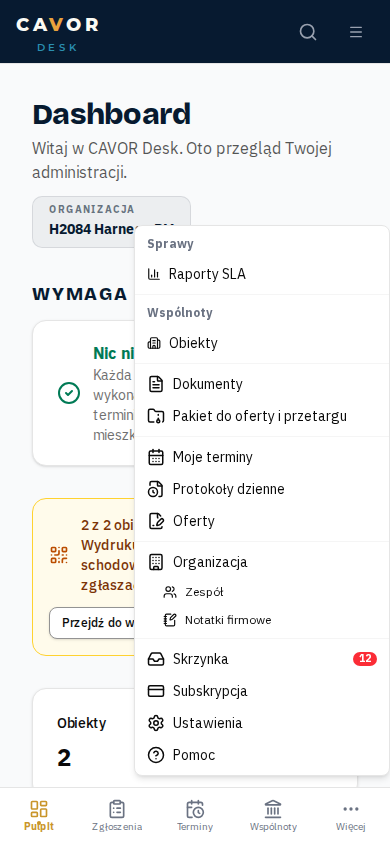
- Na dolnym pasku dotknij Więcej.
- Wybierz Obiekty (w grupie „Wspólnoty").
- Dotknij budynku na liście.
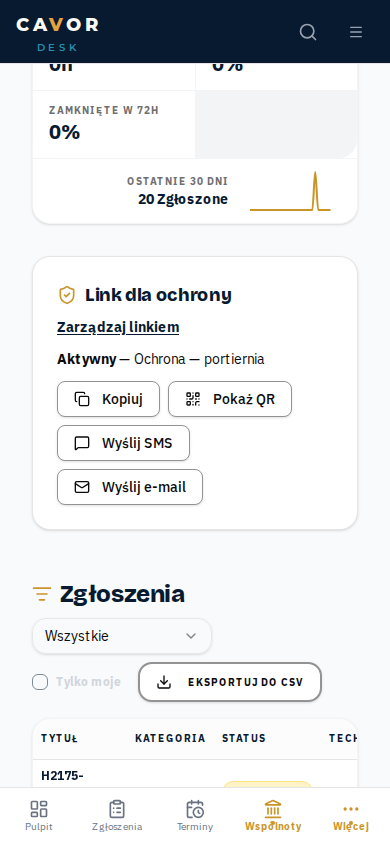
- Przewiń do sekcji Link dla ochrony. Stoi nad listą zgłoszeń budynku.
Na komputerze
- W menu po lewej wybierz Wspólnoty, a pod nią Obiekty.
- Otwórz budynek.
- Sekcja Link dla ochrony jest pod tabelą zgłoszeń.
Sekcja jest widoczna dla administracji (zarządca i współzarządca) oraz dla firmy serwisowej na jej własnym budynku. Dla budynku, który firma obsługuje tylko w ramach kontraktu, sekcji nie ma.
Krok po kroku na telefonie
- Na dolnym pasku dotknij Więcej.
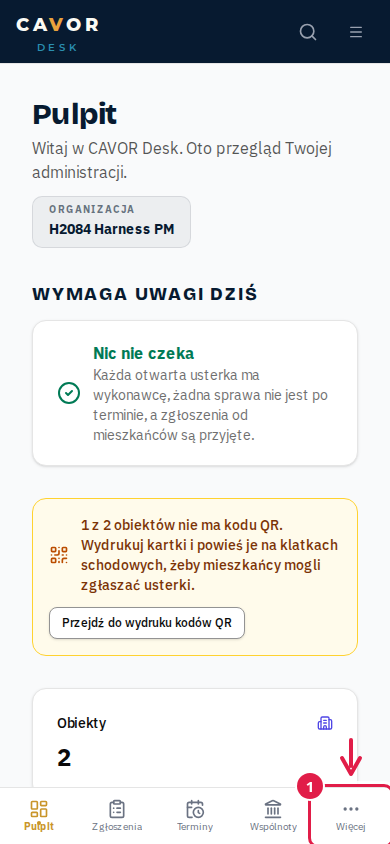
- Wybierz Obiekty.
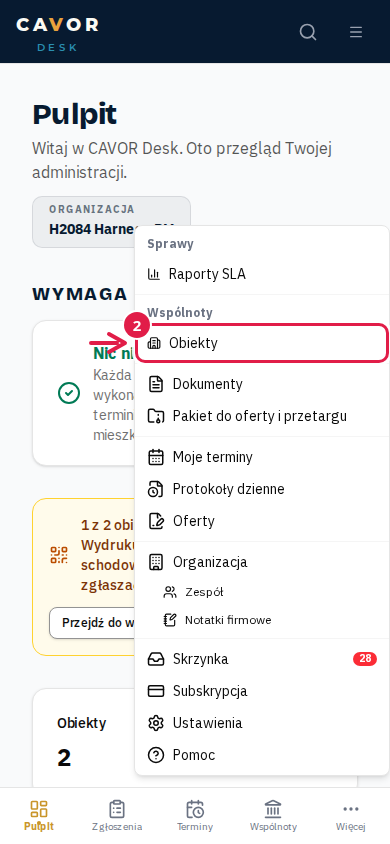
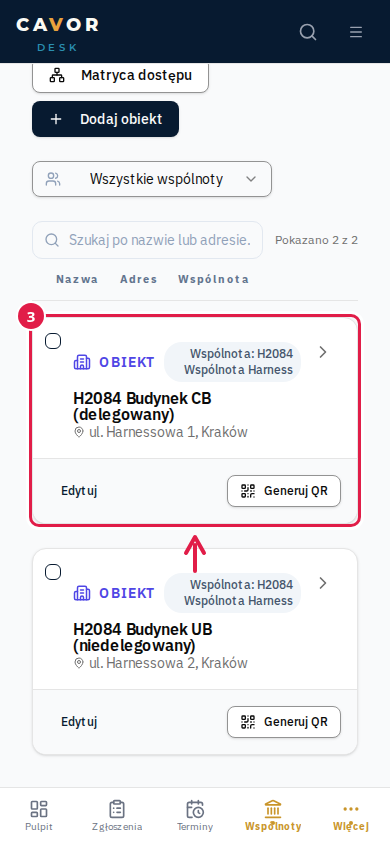
- Dotknij budynku na liście.
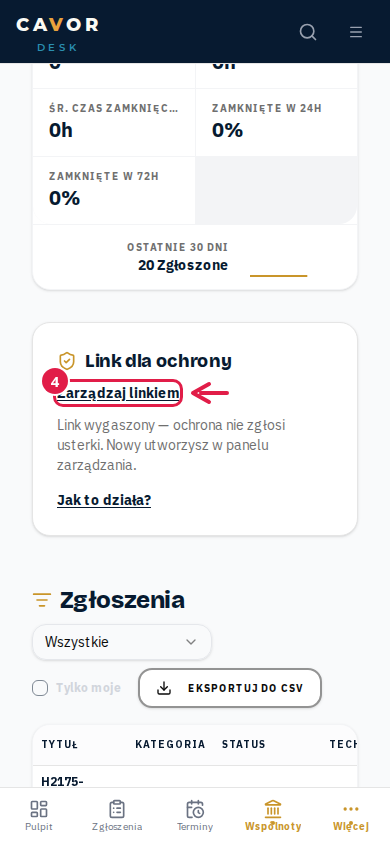
- W sekcji Link dla ochrony dotknij Zarządzaj linkiem.
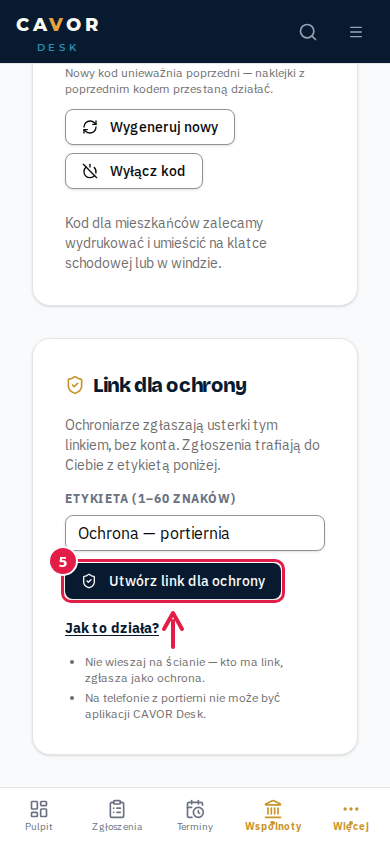
- Dotknij Utwórz link dla ochrony. Etykietę możesz zostawić domyślną.
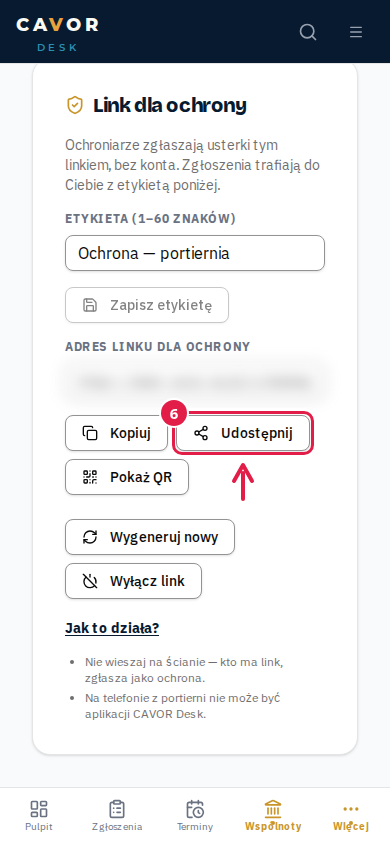
- Link jest gotowy. Udostępnij otwiera okno udostępniania telefonu.
- Na stronie budynku dotknij Wyślij SMS — otworzy się wiadomość z gotową treścią i linkiem.
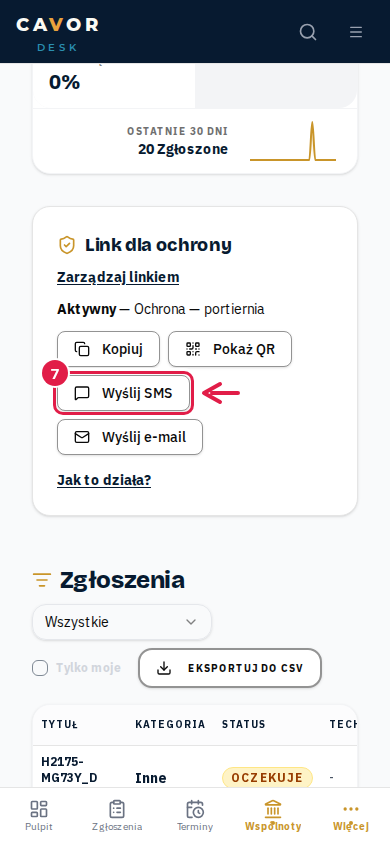
_Zrzuty wygenerowane 2026-11-07. Wygląd ekranów może się nieznacznie różnić._
Co pokazuje sekcja
- Brak linku dla ochrony. Link utworzysz w panelu zarządzania: dotknij Zarządzaj linkiem, wpisz etykietę (1–60 znaków) i wybierz Utwórz link dla ochrony.
- Aktywny (obok etykieta). Dostępne przyciski: Kopiuj, Pokaż QR, Wyślij SMS, Wyślij e-mail.
- Link wygaszony. Ochrona nie zgłosi usterki. Nowy link utworzysz w panelu zarządzania.
Jak wysłać link ochronie
- W sekcji Link dla ochrony wybierz Wyślij SMS albo Wyślij e-mail. Otworzy się Twoja aplikacja do wiadomości z gotową treścią i linkiem. Wybierz odbiorcę i wyślij.
- Albo dotknij Kopiuj i wklej link w dowolnym komunikatorze.
- Albo dotknij Pokaż QR. Ochrona skanuje kod telefonem z portierni, aby zainstalować zgłaszanie.
W panelu zarządzania (Zarządzaj linkiem) jest też przycisk Udostępnij. Otwiera systemowe okno udostępniania, a gdy telefon go nie obsługuje, kopiuje link.
Link wysyłasz na telefon z portierni. Na tym telefonie nie może być aplikacji CAVOR Desk.
Link ma język panelu, w którym go skopiowałeś lub wysłałeś (np. /pl/ w adresie), i w tym języku otworzy się formularz ochrony. Formularz ochrony nie ma przełącznika języka. Do polskiej portierni wysyłaj link z panelu w języku polskim.
Co widzi ochrona po otwarciu linku
- Formularz przypisany do jednego budynku, bez logowania.
- Przycisk Zainstaluj aplikację na tym telefonie. Po instalacji ochrona zgłasza z Galerii: zdjęcie → Udostępnij → ten budynek.
- Gdy link otworzył się w przeglądarce innej niż Chrome, pojawia się Otwórz w Chrome.
- Gdy przycisku instalacji nie widać: po kilku sekundach pojawia się podpowiedź, by w Chrome otworzyć menu ⋮ i wybrać Zainstaluj aplikację.
- Na iPhonie zgłaszanie działa przez formularz w Safari (Zrób zdjęcie albo Z galerii). Skrót na ekran telefonu: Udostępnij → Do ekranu początkowego. Udostępniania zdjęć z Galerii do aplikacji na iPhonie nie ma, to funkcja tylko Androida.
- Przy pierwszym zgłoszeniu: imię i nazwisko oraz potwierdzenie zapoznania się z klauzulą. Telefon je zapamiętuje; przy zmianie warty nad formularzem jest Zgłasza: <imię> i przycisk To nie ja.
- Zdjęcie (Zrób zdjęcie albo Z galerii, do 5 zdjęć), opcjonalny opis i Wyślij. Zgłoszenie musi mieć zdjęcie albo opis. Po wysłaniu: Sprawa wysłana.
- Przy braku zasięgu dane zostają w formularzu; ochrona wysyła ponownie, gdy sieć wróci. Nic nie wysyła się samo.
Gdy link trzeba zmienić
W panelu zarządzania (Zarządzaj linkiem):
- Wygeneruj nowy: dotychczasowy link przestaje działać i trzeba wysłać ochronie nowy. Kod mieszkańców się nie zmienia.
- Wyłącz link: ochrona nie zgłosi usterki, dopóki nie utworzysz nowego linku.
- Zapisz etykietę: zmienia samą etykietę, link zostaje ten sam.
Oba przyciski pytają o potwierdzenie.
Gdy ochrona zgłasza, że nie działa
- Ikona otwiera panel zarządcy zamiast formularza: na telefonie jest zainstalowany CAVOR Desk. Odinstaluj go i zainstaluj zgłaszanie ponownie.
- W menu Udostępnij nie ma pozycji „Zgłoś — <budynek>": usuń ikonę i zainstaluj ponownie w Chrome przez Zainstaluj aplikację.
- Pełna lista objawów jest w artykule o instalacji zgłaszania, w części „Gdy coś nie działa".