Ochrona: instalacja zgłaszania na telefonie i zgłaszanie usterek
Ochroniarz zgłasza usterkę z telefonu na portierni: zdjęcie lub opis, Wyślij. Bez konta i bez hasła. Zgłaszanie jest przypisane do jednego budynku.
Instrukcja ma dwie części i listę usterek:
- Dla osoby, która instaluje zgłaszanie na telefonie z portierni (zarządca albo serwis). Robi się to raz na telefonie.
- Dla ochroniarza. Tę część można wydrukować.
- Gdy coś nie działa.
1. Dla osoby instalującej, raz na telefon
Co jest potrzebne
- Telefon z Androidem i przeglądarką Chrome. Na iPhonie instalacji w tej formie nie ma, patrz „Ważne" niżej.
- Na tym telefonie nie może być zainstalowanej aplikacji CAVOR Desk. Jeśli jest, odinstaluj ją najpierw.
- Link ochrony budynku. Każdy budynek ma własny. Link tworzysz sam w panelu budynku, nikt Ci go nie przysyła. Jak go znaleźć i wysłać, opisuje artykuł Link dla ochrony: gdzie go znaleźć i jak wysłać.
Kroki
- Wyślij link SMS-em lub mailem na telefon z portierni. W panelu budynku są do tego przyciski Wyślij SMS i Wyślij e-mail.
- Na telefonie otwórz link w Chrome. Jeśli link otworzył się w innej przeglądarce, po kilku sekundach nad formularzem pojawia się Otwórz w Chrome. Dotknij tego przycisku.
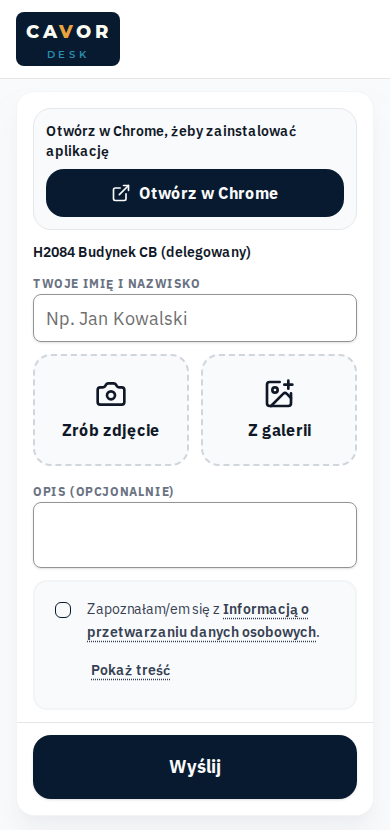
- Nad formularzem pojawia się przycisk Zainstaluj aplikację na tym telefonie. Dotknij go i potwierdź.
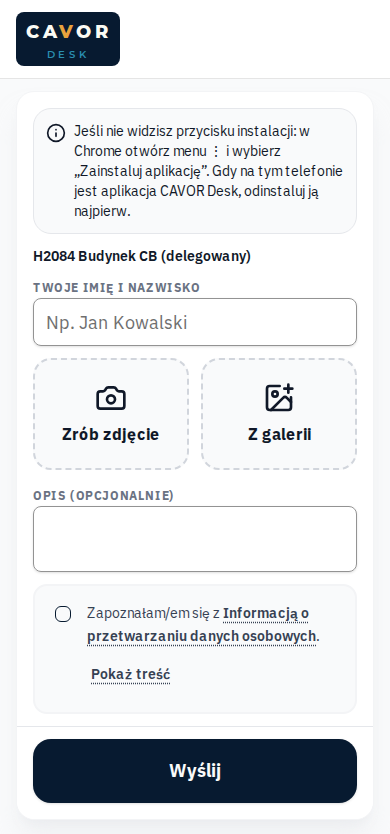
- Jeśli przycisku nie ma, po kilku sekundach pojawi się podpowiedź: w Chrome otwórz menu ⋮ i wybierz Zainstaluj aplikację.
- Na ekranie telefonu pojawi się ikona Zgłoś sprawę.
Sprawdzenie (1 minuta)
- ☐ Ikona Zgłoś sprawę otwiera formularz bez paska adresu przeglądarki.
- ☐ Galeria → dowolne zdjęcie → Udostępnij. Na liście jest pozycja Zgłoś — <nazwa budynku>.
- ☐ Zgłoszenie testowe z opisem „TEST" dotarło do zarządcy. Zarządca widzi je na liście spraw z etykietą linku (domyślnie „Ochrona — portiernia"). Spraw się nie usuwa, więc testową anuluj albo zarchiwizuj w CAVOR Desk.
Ważne
- Linku ochrony nie wieszamy na ścianie i nie drukujemy jako kodu QR dla wszystkich. Kto ma ten link, zgłasza jako ochrona. Mieszkańcy mają osobny kod QR.
- Udostępnianie zdjęć z Galerii działa tylko na Androidzie z Chrome.
- iPhone: zgłaszanie działa przez formularz w Safari. Zdjęcie robisz aparatem (Zrób zdjęcie) albo wybierasz z galerii (Z galerii). Skrót na ekran telefonu dodasz przez Udostępnij → Do ekranu początkowego. Skrótu „udostępnij zdjęcie do aplikacji" na iPhonie nie ma, to funkcja tylko Androida.
2. Dla ochroniarza (do wydruku)
Pierwsze zgłoszenie na zmianie. Wpisz swoje imię i nazwisko i zaznacz „Zapoznałam/em się z Informacją o przetwarzaniu danych osobowych". Telefon to zapamięta. Zgodę trzeba zaznaczyć ponownie, gdy zmieni się treść tej informacji albo gdy dane przeglądarki zostaną wyczyszczone.
Sposób 1: z ikony
- Dotknij ikony Zgłoś sprawę.
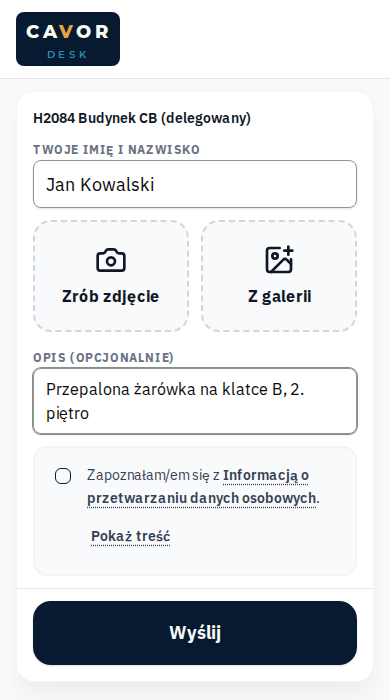
- Dotknij Zrób zdjęcie albo Z galerii. Można dodać do 5 zdjęć (Dodaj kolejne). Zdjęcie usuniesz przyciskiem Usuń zdjęcie.
- Wpisz opis, jeśli trzeba. Opis jest opcjonalny, ale zgłoszenie musi mieć zdjęcie albo opis. Inaczej zobaczysz „Dodaj zdjęcie albo opis."
- Dotknij Wyślij. Zobaczysz Sprawa wysłana. Kolejną sprawę zgłosisz przyciskiem Zgłoś kolejną.
Sposób 2: z Galerii
- Zrób zdjęcie zwykłym aparatem.
- Galeria → zdjęcie (można zaznaczyć kilka, do 5) → Udostępnij → Zgłoś — <nazwa budynku>.
- Otworzy się formularz z już dodanymi zdjęciami. Dopisz opis, jeśli trzeba, i dotknij Wyślij.
- Gdy udostępnisz więcej niż 5 zdjęć, formularz dodaje pierwsze 5 i pokazuje komunikat, np. „Dodano 5 z 7 zdjęć — limit to 5."
Zmiana warty
Nad formularzem jest Zgłasza: <imię>. Jeśli to nie Ty, dotknij To nie ja i wpisz swoje imię. Imię i zgoda są pamiętane osobno dla każdej osoby (do 5 osób na telefonie). Pod polem imienia pojawiają się przyciski z imionami osób, które już zgłaszały z tego telefonu. Dotknij swojego.
Brak zasięgu
Pojawi się komunikat „Brak połączenia. Dane zostają w formularzu — spróbuj ponownie, gdy wróci zasięg." Zdjęcia i opis zostają w formularzu. Nic nie wysyła się samo: gdy zasięg wróci, dotknij Wyślij jeszcze raz.
3. Gdy coś nie działa
| Objaw | Co zrobić |
|---|---|
| W menu Udostępnij nie ma pozycji Zgłoś — <nazwa budynku> | Usuń ikonę z ekranu telefonu i zainstaluj zgłaszanie ponownie w Chrome przez Zainstaluj aplikację. |
| Ikona otwiera panel zarządcy zamiast formularza | Na telefonie jest zainstalowany CAVOR Desk. Odinstaluj go i ikonę Zgłoś sprawę, potem zainstaluj zgłaszanie ponownie. |
| Nie ma przycisku Zainstaluj aplikację na tym telefonie, a w menu Chrome jest Otwórz w aplikacji zamiast Zainstaluj aplikację | Tak samo: odinstaluj CAVOR Desk i ikonę Zgłoś sprawę, zainstaluj ponownie. |
| Zamiast przycisku instalacji jest Otwórz w Chrome | Dotknij go. Zgłaszanie instaluje się w Chrome. Jeśli ikona została już dodana z innej przeglądarki, usuń ją i powtórz kroki w Chrome. |
| Formularz jest w innym języku niż polski | Język formularza to język z linku. Poproś zarządcę o link wysłany z panelu w języku polskim. Albo wpisz w adresie /pl/ między desk.cavor.eu/ a r/. Link bez języka otwiera się w języku telefonu. |
| Formularz ma pola kategorii, telefonu i e-maila | Otwarto kod QR dla mieszkańców. Użyj linku ochrony. |
| Po dotknięciu Wyślij pojawia się „Błąd przesyłania zdjęcia. Spróbuj ponownie." | Połączenie zerwało się w trakcie wysyłania zdjęć. Zdjęcia zostają w formularzu. Dotknij Wyślij jeszcze raz. |
| Zamiast formularza jest strona „nie znaleziono" | Link jest nieaktualny: zarządca wyłączył go albo wygenerował nowy. Poproś go o aktualny link. |
Kontakt w sprawie instalacji: kontakt@cavor.eu.